
なんとなくでFigmaを使っている・・・!
そんなあなたに、地味に使えるストレスフリーな小ネタをまとめてみました
目次
レイヤー階層を無視して一発選択「ディープ選択」
オートレイアウトやグループが何重にもネスト(入れ子)になっている時、ダブルクリックを連打して奥の要素にたどり着く作業を省略できます。
ショートカット
Mac:Cmd + クリック
Win:Ctrl + クリック
Mac:Cmd + クリック
Win:Ctrl + クリック
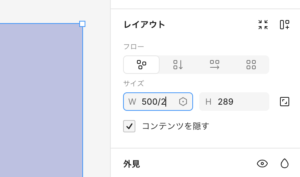
プロパティパネルの数値計算
フレームの幅や座標を微調整する時、頭の中で暗算したり電卓アプリを開いたりする必要なく、直接計算を書くことによって表示できます。
右パネルの W(幅)や X(座標)などの数値入力欄に、そのまま + 20 や / 2、* 1.5 と入力して Enter を押すだけ。
レイヤー順序のショートカット
重なり順(Z軸)を変えるために、左側のレイヤーパネルをドラッグ&ドロップで上下させる手間を省きます。
綺麗にオートレイアウトを利用していると、気持ちよく使えます。
ショートカット
1つ前面へ
Mac:Cmd + ]
Win:Ctrl + ]
1つ背面へ
Mac:Cmd + [
Win:Ctrl + [
最前面 / 最背面へ
Mac:上記に Option
Win:上記に Alt
1つ前面へ
Mac:Cmd + ]
Win:Ctrl + ]
1つ背面へ
Mac:Cmd + [
Win:Ctrl + [
最前面 / 最背面へ
Mac:上記に Option
Win:上記に Alt
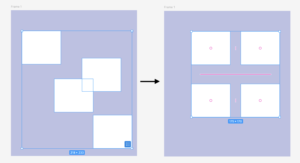
散らかった要素を一瞬で整列
適当にキャンバスに並べた複数のカードやアイコンを、等間隔にビシッと揃えたい時の便利機能です。
複数のオブジェクトを選択すると右下に現れる「グリッドアイコン」をクリック(または Ctrl + Option + T / Ctrl + Alt + T)
Tip!
要素の間に表示されるピンク色のハンドルをドラッグすれば、全要素の間隔(Gap)を保ったまま一括で余白幅を調整できます。わざわざオートレイアウトを組むまでもないラフ案作成時に重宝します
要素の間に表示されるピンク色のハンドルをドラッグすれば、全要素の間隔(Gap)を保ったまま一括で余白幅を調整できます。わざわざオートレイアウトを組むまでもないラフ案作成時に重宝します
右パネル「デザイン」で設定したものをコピペで流用
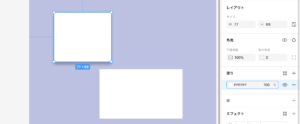
「塗り」や「線」「エフェクト」などで利用でき、トンマナを合わせる際にいちいち設定せず、ストレスなくデザインできます。
- 右パネルの項目にある、コピーしたい項目の左横(余白部分)をクリックして選択状態(薄い青背景)にする
- Cmd + C(コピー)し、貼り付け先のオブジェクトを選んで Cmd + V(ペースト)

もっと上手く使いこなしたいね