既存に備わっている「色調補正」だけでは色に寄せただけで服の加工は不自然になってしまう、、なんてお悩みはありませんか?
今回はPhotoshop機能にある「生成塗りつぶし」機能を使用して綺麗に参考の服装に入れ替える方法を紹介します。
目次
両方の素材を用意する。
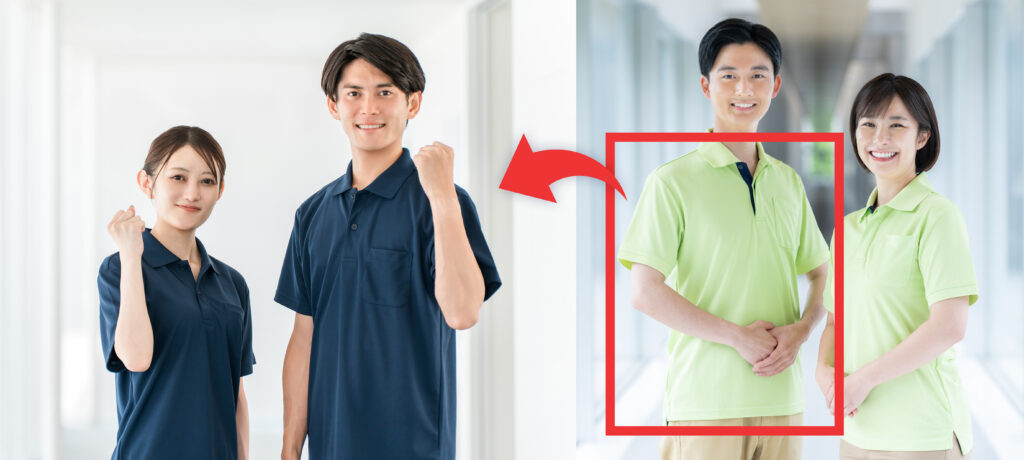
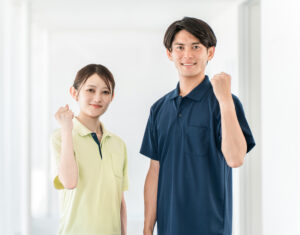
使用したい素材写真と、イメージの服装写真の2枚を用意します。
左の紺色素材写真の服装を左の黄緑色のシャツに変えていきましょう!
大まかに囲って生成した場合
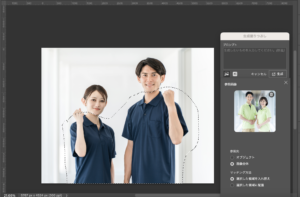
- 入れ込みたい箇所を選択します
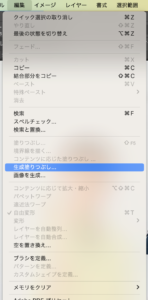
- 編集>生成塗りつぶし
生成塗りつぶし内基本の設定
- 左下の画像マークを選択し、変更後イメージ素材を選択
★この時の変更後イメージ素材はなるべく綺麗に全体が写っている方が精度がいいです。 - 参照先:オブジェクト、マッチング情報:選択した領域を入れ替え
- プロンプト箇所は特に何も記述せず入れ込み
やや綺麗にはできいるが、腕などの想定していない箇所があべこべになってしまう、、、
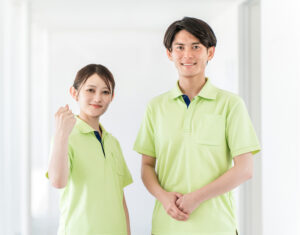
それぞれの服をクイック選択ツールで作成した場合
一つづつ選択し、生成していきます。(選択後手順は一緒です)
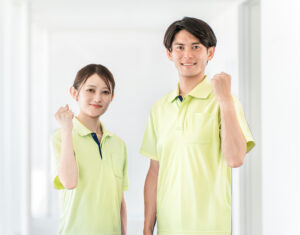
色調を整える
最後に色相などを手動でイメージに近い色味で整えたら完成です!
襟などのワンポイントデザインがある時とかの修正手間がほんの数秒に!