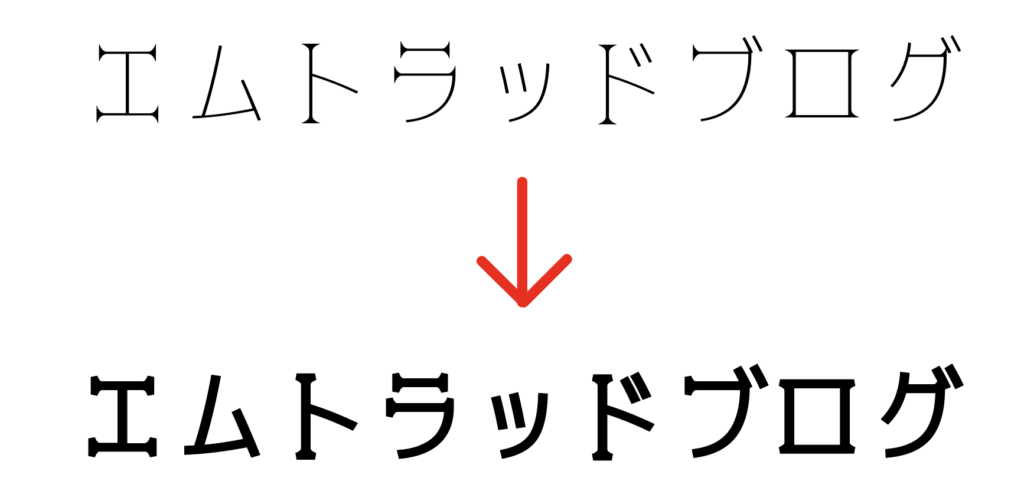
良いフォントがあっても、太さが一種類しか用意されてなかったりする場合が結構あります。
そんな時に、イラレで簡単に太さを変更する方法をシェアします!
目次
テキストをアウトライン化
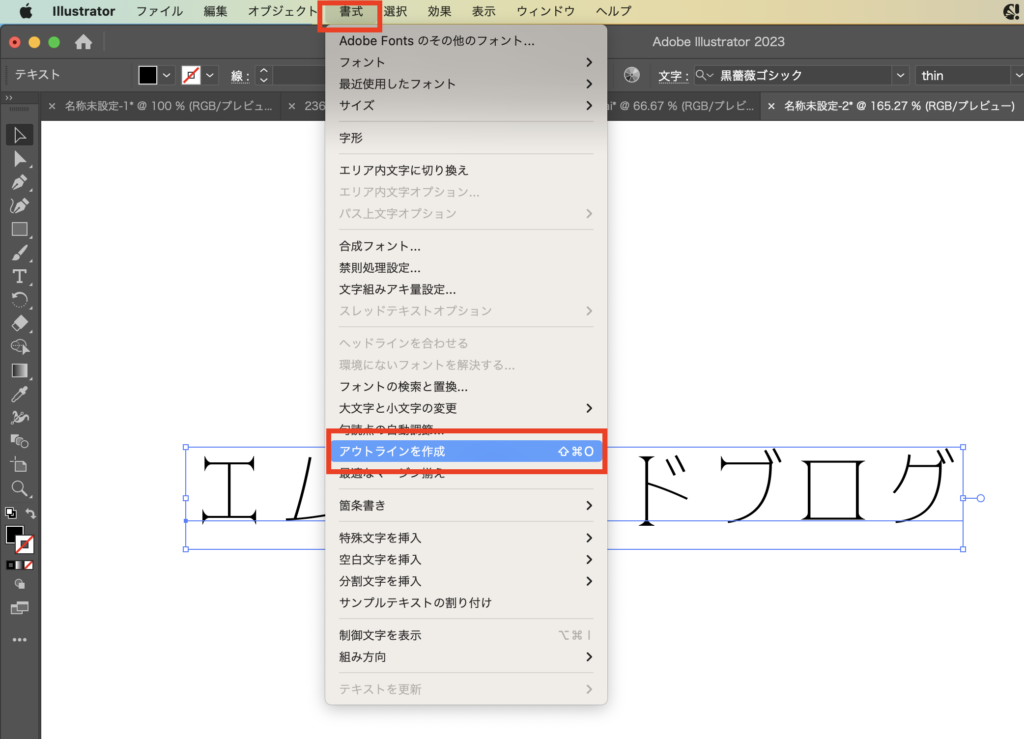
太さを変更したいテキストを用意して、まずはアウトライン化します。
テキストを選択後、「書式」 > 「アウトラインを作成」を押すと、アウトライン化されます。
パスのオフセット
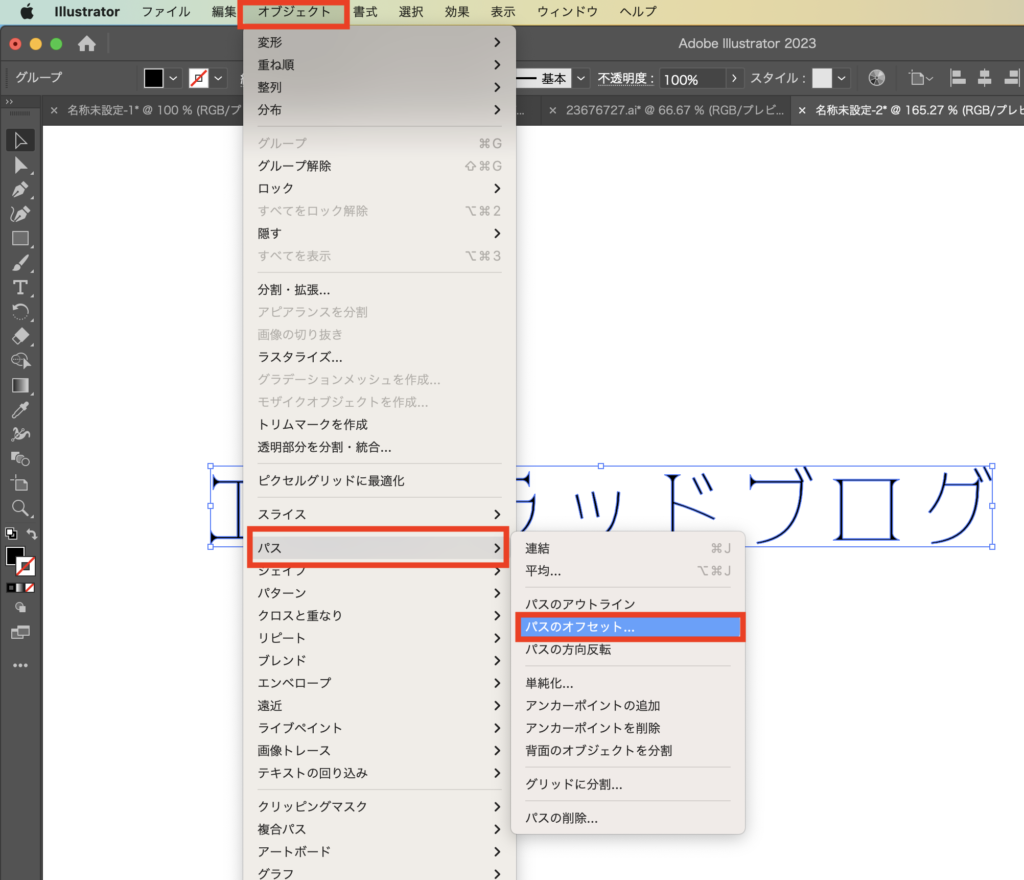
テキストを選択したまま、「オブジェクト」 > 「パス」 > 「パスのオフセット」を選択します。
好みの太さに調整する
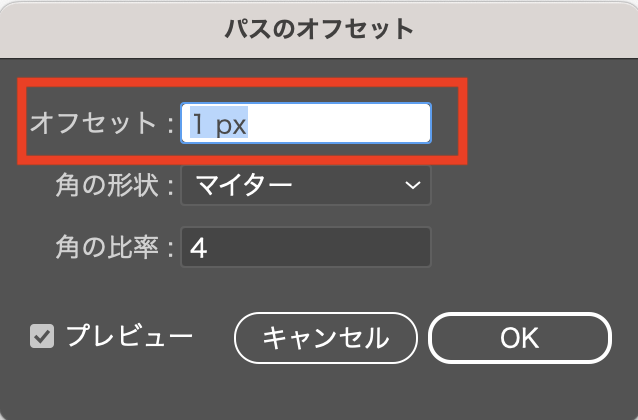
オフセットの数値を変更して、好みの太さに調整します。0.5pxなども可能です。
細くしたい場合は、-1pxなどマイナス値を設定します。
パスを結合する
パスのオフセットをすると、パスが内側と外側で分かれている状態になっています。

このままだと、他の編集をする場合やりにくいので、これを一つのパスに合体していきます。
プロパティの「パスファインダー」から、「クリックして合体」のアイコンをクリックします。
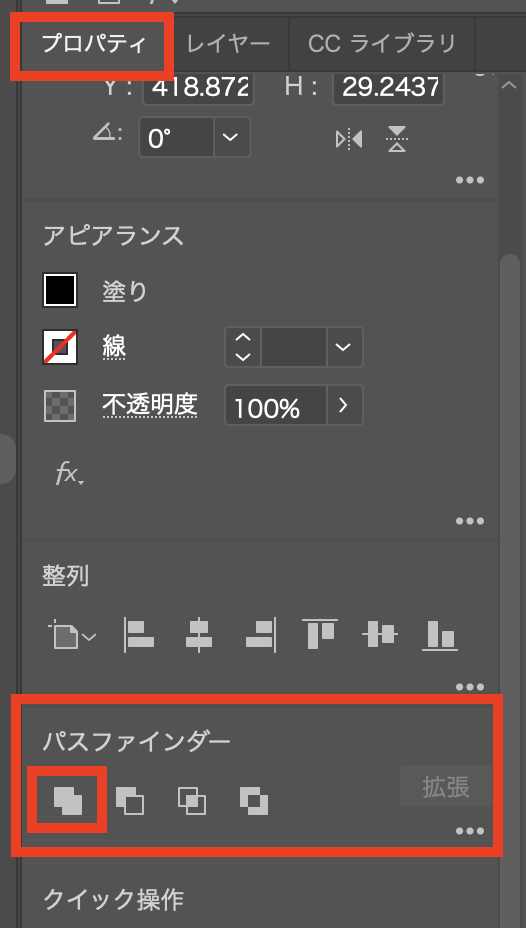
これでパスが合体されて、1つのパスになりました。
字間を調整する
これでテキストを太くすることができましたが、
文字を太くしたことで、文字の要素の感覚がくっつきすぎてしまうことがあるので、調整して行きます。
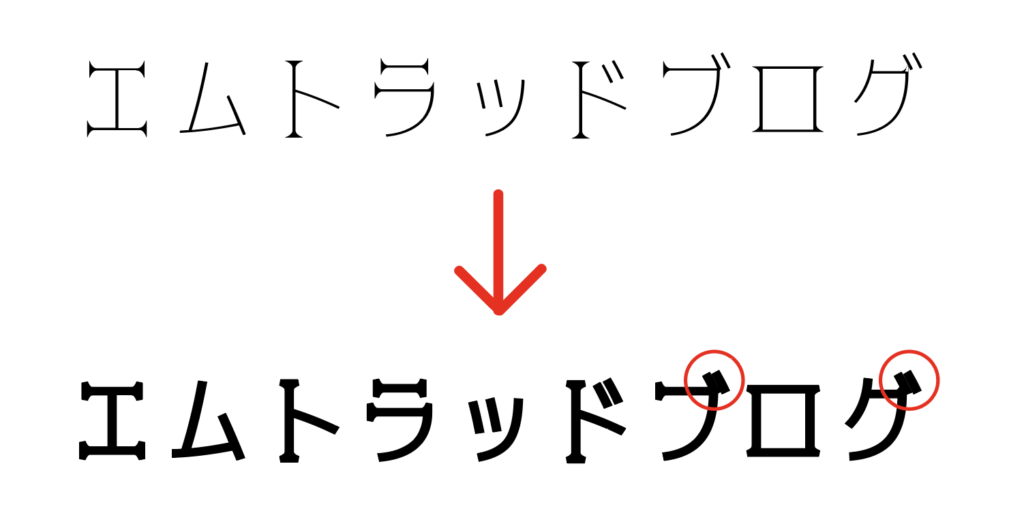
「選択ツール(V)」でアウトラインテキストをダブルクリックすると、「編集モード」になります。
さらに文字をダブルクリックすると、文字の要素を個別に移動、編集できるようになります。

これで、綺麗にテキストの太さを変更することができました!