
Cursorの動作が重くて業務に支障があり、とても困って色々してみた結果、不要なプラグイン整理で解消しました。
今後何かあったときのために、調査内容を残したいと思います。
目次
Cursorが激重
つい一週間ほど前、急にCusorで作業しようとすると、PCのメモリがいっぱいになったような重い挙動になるようになりました。
タスクマネージャーからCPUの使用率を確認するとほぼ100%の状態…。
原因の調査
①古いダウンロードファイルやメールの削除フォルダを空にする
とりあえず最近不要ファイルを消していなかったと思い、PC内のファイルを整理しました。
メモリは50GBほど空きましたが、改善せず。
②Cursorのキャッシュを削除
①で改善しないので、最近はAIと協力してコードを書くことも多くなってきてCursorにキャッシュでも溜まったかと思い、削除してみました。
削除方法は下記ですが、私は挙動改善しませんでした。
- キャッシュの保存されているフォルダへ移動
・Windows
エクスプローラーのアドレスバーに入力してください。
%APPDATA%\Cursor
・macOS
Finderで 「移動」→「フォルダへ移動…」(⌘ + Shift + G)を開き、次を入力します。
~/Library/Caches/Cursor - 下記のフォルダを削除(Cursor起動時に再作成されます。不安な場合はコピーをしてバックアップをとっておく)
Cache
CachedData
GPUCache
Code Cache
③不要なプラグインが無いか見直し
Cursorはプラグインがたくさん入っていると重くなると聞いたことがあったので、しばらく入れっぱなしだったプラグインを整理しました。
→これで何事もなかったように解消しました!
どのプラグインが原因だったのか?
削除したプラグインはいくつかあり、結局どれだったのか、チェックしました。
- コマンドパレット(Ctrl + Shift + P)から「Developer: Show Running Extensions」を実行
- Cursor起動から拡張機能が有効化されるまでの時間が見られます。
このActivation: 〇〇msの数値が大きいと、動作に影響を与えている可能性(※)が高いです。
(※)あくまで有効化されるまでの時間なので、それ以降の動作には影響がない可能性もあります

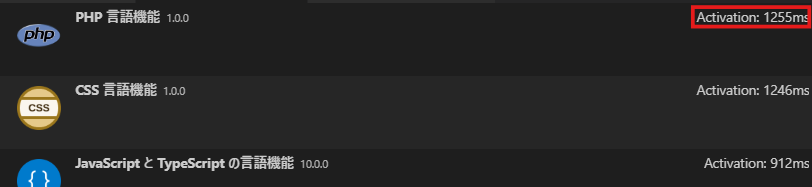
私の場合、「Cursor Stats」が怪しかったです。
Cursorの使用状況みられると安心ですが、削除となりました…。
セキュリティ面からもプラグインを最新の状態にすること、不要なものは削除することは重要です。
今後も気を付けたいと思います。
参考
・VSCodeが重い!メモリ使用量を1/3にする設定まとめ
・VSCode が重くてタイピングが思い通りにいかない!原因は拡張機能かも