最近はAIを活用したデザインツールが急速に進化しています。
その中でも注目されているのが Lovart AI です。
本記事では、Lovart AIを使ったバナー作成方法と活用ポイントを紹介します。
Lovart AIとは?
Lovart AIは、テキスト指示(プロンプト)からバナーやビジュアルデザインを自動生成できるAIツールです。
主な特徴
-
テキスト入力だけでデザイン生成
-
バナー・SNS画像・広告素材に対応
-
商用利用可能
-
デザイン知識がなくても使える
活用することでラフ案作成やアイデア出しのスピード向上に役立ちます。
Lovart AIでバナーを作成する手順
それでは早速、以下のリンクから順を追って作ってみましょう。
https://www.lovart.ai/ja/home
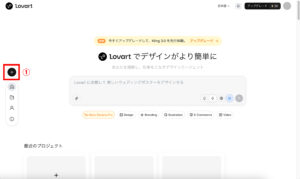
①新規プロジェクトの立ち上げ
②作成したいSkillsの種類を選択する
それぞれのSkillsにはあらかじめプロンプトが組み込まれているので、使用する素材や盛り込みたい内容をしじするだけで簡単に高品質な画像を生成できてしまいます!
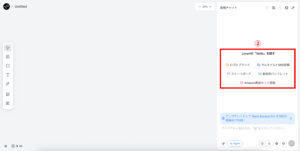
今回はインスタとX用の投稿にバナーを制作したいので、
サムネイルとSNS投稿を選択しInstagram投稿を次に選択します。
③使用したい素材や指示の入力をする
今回は以下の内容を元に制作していきます。
・インスタやXに投稿する用のバナー
・フロントエンドエンジニアを募集したい
◾️訴求ポイント
・未経験でも歓迎
・実践で学びながら経験を積める
・20代後半〜30代男女がターゲット
・入れたい文章「OJT制度で安心」「年間休日125日」「完全週休2日」
◾️使用する素材

入力したプロンプトは以下です。
プロンプト
フロントエンジニアを募集する採用バナーを作成します。
モデル画像を必ず使用する
キャッチコピー:未経験からフロントエンドエンジニアに!
“実務からスタート”の文字
ポイントとして入れたい文字:「OJT制度で安心」「年間休日125日」「完全週休2日」
デザインテイスト
・業界未経験のフレッシュさを感じさせるブルー
・男女共に刺さるデザイン
・親近感
・勢いがあるテイスト
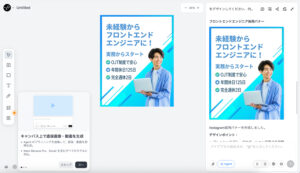
こちらが出来上がったものです。
デザイン的に未熟な部分がまだあるので、追加で変更のプロンプトを入れたり、縦長に作り替えることもできます。
④生成したバナーを直接編集する
Lovart AIの特徴でもあるのが、生成されたバナーの編集が直接できる点です。
画像をクリックするとタブが出てくるので、そこからフォントを大きくしたり、被写体のサイズを変更したりと調整を加えることができます。
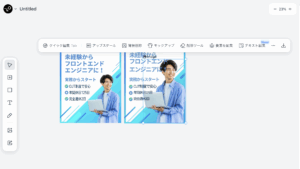
今回はAIだけでどこまでできるのか確認したかったので、ここからさらに修正指示を出して調整してみました。
完成したものがこちら!
ここまででかかった時間は30分程度です。
インスタの投稿用に正方形にし、ポイント箇所をチェックボックスにするよう修正指示を出しました。

以下のように違ったパターンを生成することもできました。

不便だと感じたところ
無料枠では一部の高性能モデルや商用利用に制限があるため印刷物や広告で使う場合は、有料プランを契約した方が安全だと思いました。
まとめ
いかがでしたでしょうか!
AIで完璧なバナーを作るにはプロンプトの入力の仕方に工夫が必要ではありますが、
未熟なままでもLovart AIであれば生成したものを直接編集することができるので、とても助かるツールだと思いました!
生成できるデザインの数は有限になってしまうのと、課金をしないといけない機能もあるようですが、
基本的なことであれば無料で使用できるものなので、AIに慣れてみるといった目的でぜひ活用してみてください!