【WordPress】PHPファイルで管理!ブロックパターンを自作・自動登録する実践ガイド
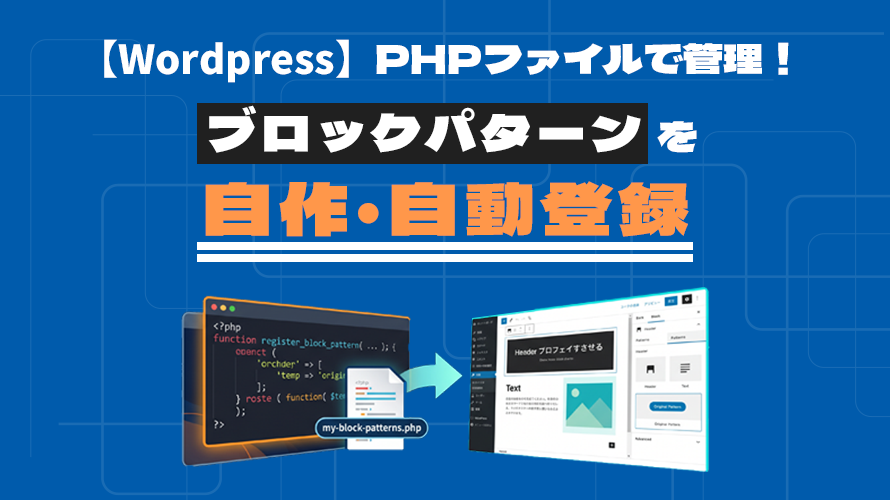
WordPressのブロックエディタ(Gutenberg)で、レイアウト崩れを防ぎつつ効率的な運用を実現する最強の手法が「カスタム・ブロックパターン」の活用です。
プラグインを使わずに、テーマ内にPHPファイルとしてブロックパターンを定義・自動登録する実装フローに絞って解説します。
1. なぜ「ファイル管理」でブロックパターンを作るのか?
管理画面から登録する簡易的な方法もありますが、テーマ内にコード(ファイル)として管理することで以下のメリットが得られます。
- Gitでコード管理・バージョン管理ができる
- 本番環境とローカル環境での同期・展開がスムーズ
- PHP関数やショートコードを組み込んだ動的なロジックが書ける
2. ディレクトリ構造の設計
パターン本体(HTML/PHP)、CSS、JS、および登録ロジックをきれいに分離した構造を作ります。
wp-content/themes/your-theme/
  ├── functions.php
  ├── patterns/               ← パターン本体(1ファイル = 1パターン)
  │   ├── sec-title.php
  │   └── card-grid.php
  ├── inc/
  │   └── block-patterns.php  ← 自動読み込み・登録&CSS/JS読込処理
  └── assets/
      ├── css/
      │   ├── block-patterns.css ← パターン共通・固有スタイル
      │   └── editor-style.css   ← エディタ表示調整用CSS(任意)
      └── js/
          └── block-patterns.js  ← アコーディオン等の共通・固有JS
3. パターンファイルの作成
patterns/ フォルダの中に、作成したいパーツごとのPHPファイルを用意します。
パターン定義の例(patterns/card-grid.php)
ファイルの先頭にタイトルやディスクリプションなどを記述し、配下にブロック構造を定義します。
「WordPressのブロックコメント(<!-- wp:group -->等)の書き方がわからない…」という場合でも問題ありません。例えばFigmaのデザインデータからAI(Cursorなど)に指示を投げれば、そのままパターン登録用のPHPファイルを一瞬で生成できます。
<?php
/**
 * Title: 特長紹介(画像+テキスト3列)
 * Slug: mytheme/card-grid
 * Categories: mytheme-parts
 * Description: 3列並びのカード型コンポーネント
 */
?>
<!-- wp:group {"className":"custom-card-grid"} -->
<div class="wp-block-group custom-card-grid">
  <!-- wp:heading {"level":2} -->
  <h2>ここにタイトルが入ります</h2>
  <!-- /wp:heading -->

  <!-- wp:image -->
  <figure class="wp-block-image"><img src="https://via.placeholder.com/600x400" alt=""/></figure>
  <!-- /wp:image -->

  <!-- wp:paragraph -->
  <p>ここに説明文が入ります。</p>
  <!-- /wp:paragraph -->
</div>
<!-- /wp:group -->
4. CSSとJSの書き方
ブロックパターンの見た目(CSS)や動き(JS)は、「表側のサイト(フロント)」と「管理画面の編集エリア(エディタ)」の両方に適用させると、クライアントが編集する際にわかりやすくなり、良いと思います。
CSSの書き方(assets/css/block-patterns.css)
フロント表示と管理画面エディタ(.editor-styles-wrapper)の双方でデザインを一致させるため、:is() を使ってスコープを絞るのがおすすめです。
/* パターン用のCSS例 */
:is(.entry-content, .editor-styles-wrapper) .custom-card-grid {
  display: grid;
  grid-template-columns: repeat(3, 1fr);
  gap: 20px;
}
JSの書き方(assets/js/block-patterns.js)
アコーディオンやトグルメニューなど動的な装飾をする場合は、管理画面側のプレビューでも動くようにイベントを定義します。
document.addEventListener('DOMContentLoaded', () => {
  // アコーディオン等の発火処理
});
5. パターンの自動登録とCSS/JSの読み込み処理
inc/block-patterns.php を作成し、「独自カテゴリの登録」「PHPファイルの一括自動登録」「CSS/JSのフロント・エディタ両方への読み込み」をまとめて記述します。
この記述により、管理画面で一つひとつパターンを登録しなくても自動で一括登録されます。
<?php
/**
 * ブロックパターンの自動登録 & CSS/JS読み込み処理
 */

function mytheme_register_block_patterns() {
    // 独自カテゴリの登録
    register_block_pattern_category(
        'mytheme-parts',
        array( 'label' => __( 'カスタム共通パーツ', 'mytheme' ) )
    );

    // patternsディレクトリ内のPHPファイルをすべて取得して登録
    $pattern_files = glob( get_theme_file_path( '/patterns/*.php' ) );

    foreach ( $pattern_files as $file ) {
        register_block_pattern_from_file(
            'mytheme/' . basename( $file, '.php' ),
            $file
        );
    }
}
add_action( 'init', 'mytheme_register_block_patterns' );

/**
 * パターン用CSS/JSの読み込み(フロント & エディタ両方)
 */
function mytheme_enqueue_pattern_assets() {
    // CSSの読み込み
    wp_enqueue_style(
        'mytheme-pattern-styles',
        get_theme_file_uri( '/assets/css/block-patterns.css' ),
        array(),
        '1.0.0'
    );

    // JSの読み込み
    wp_enqueue_script(
        'mytheme-pattern-scripts',
        get_theme_file_uri( '/assets/js/block-patterns.js' ),
        array(),
        '1.0.0',
        true
    );
}
// 表側(フロント)への適用
add_action( 'wp_enqueue_scripts', 'mytheme_enqueue_pattern_assets' );
// 管理画面エディタへの適用
add_action( 'enqueue_block_editor_assets', 'mytheme_enqueue_pattern_assets' );最後に、functions.php でこのファイルを読み込みます。
// functions.php
require_once get_theme_file_path( '/inc/block-patterns.php' );
6. 実際の運用フロー(管理画面でのパターン配置手順)
プログラム側の準備が完了したら、実際にWordPressの管理画面からページを組み立てていきます。
- 投稿・固定ページの編集画面を開く
新規作成または既存の固定ページ編集画面を開きます。 - ブロック追加ボタン(+)をクリック
画面左上の「+」(ブロック挿入ツール)アイコンをクリックします。 - 「パターン」タブを選択
パネル上部にある「ブロック」の隣の「パターン」タブに切り替えます。 - 独自カテゴリを選択
カテゴリのドロップダウンまたはリストから、登録した「カスタム共通パーツ」(プログラムで指定したカテゴリ名)を選択します。 - 配置したいパターンをクリック
登録したパターンのサムネイル/プレビュー一覧が表示されるので、挿入したいパーツをクリック(またはエディタ上にドラッグ&ドロップ)します。 - テキストや画像を差し替えて保存
エディタ上に挿入されたブロックの仮テキストや画像を、実際のコンテンツに書き換えてプレビュー確認後、公開します。
まとめ
ブロックパターンのPHPを作成し、テーマ内でファイル管理化することで、保守性の高いWebサイト構築が可能になります。また、FigmaのデザインからAIを活用してパターンphpを作成するとさらにスピーディーに作成することができるのでとてもおすすめです!