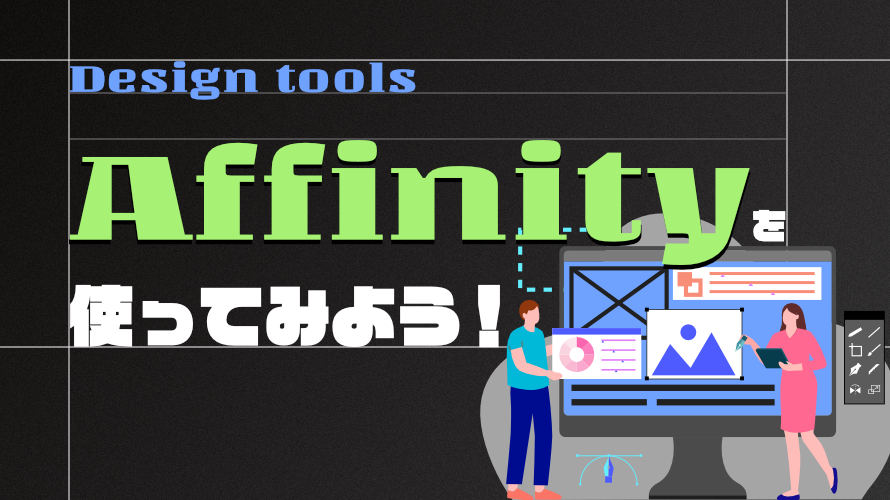
現在Adobeのクリエイティブソフトに類似と話題のCanva提供ツール「Affinity」を使用してみました!
日々デザインツールを使用しているので、使用感やできることなどをまとめてみます。
https://www.affinity.studio/ja_jp
デザイン制作について
レイアウト設定
ピクセル〜mm、RGBやCMYKなど、様々なレイアウト・タイプに設定できます。
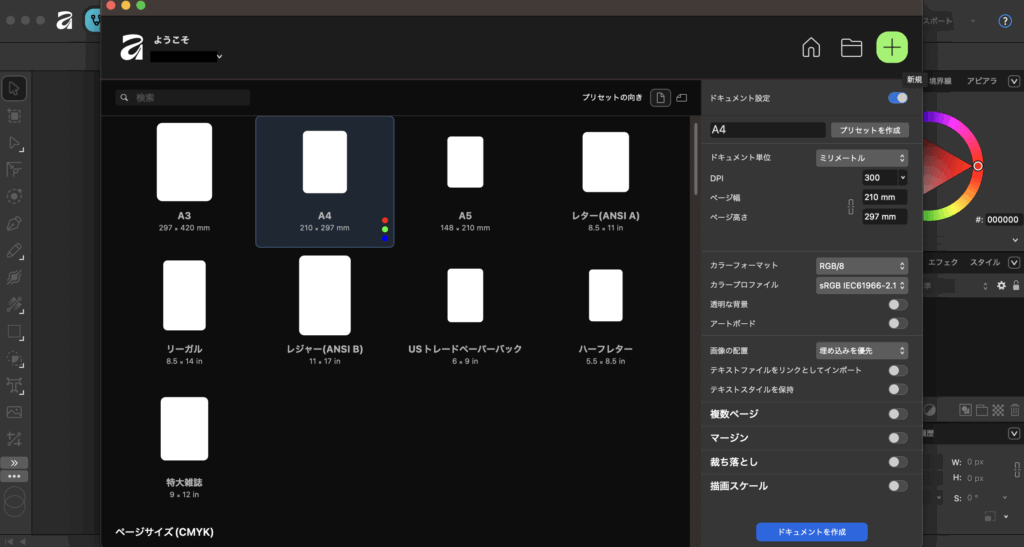
デザイン作業環境
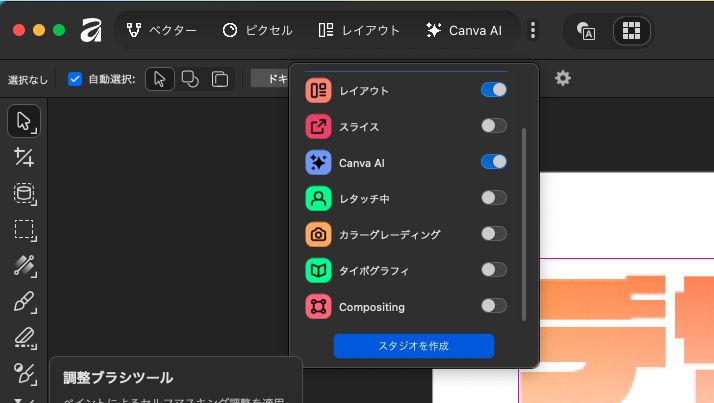
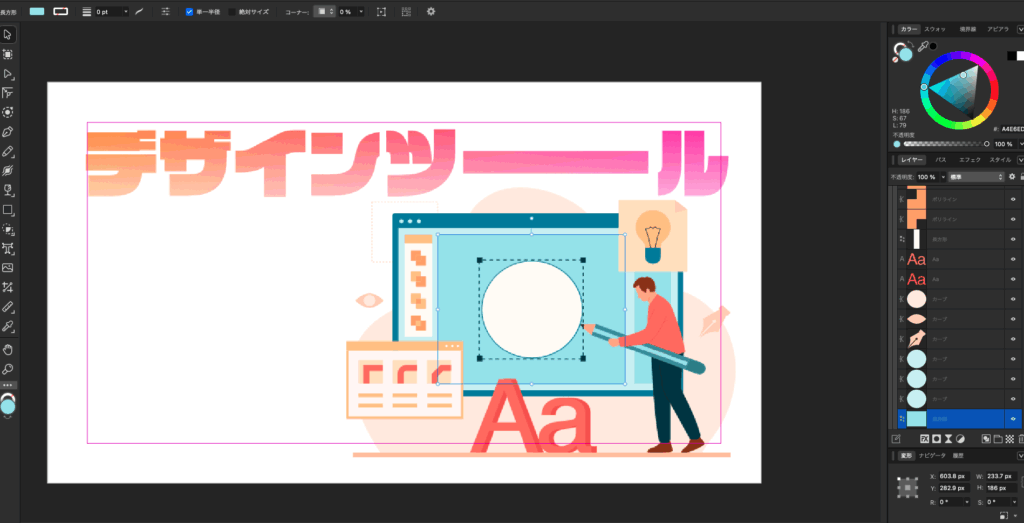
デザイン作業環境はこんな感じ。様々なツールがあり、左上の「ベクター」「ピクセル」「レイアウト」「Canva AI」それぞれクリックで左のツールバーが変更されます。
触ってみたところ以下のような感じです。(個人的見解です!)
ベクター:Illustrator
ピクセル:Photoshop
レイアウト:InDesign

ツール横の縦ドットからさらに別ツールが出てきます、、!写真特化のものなどさらに色々できそうでした
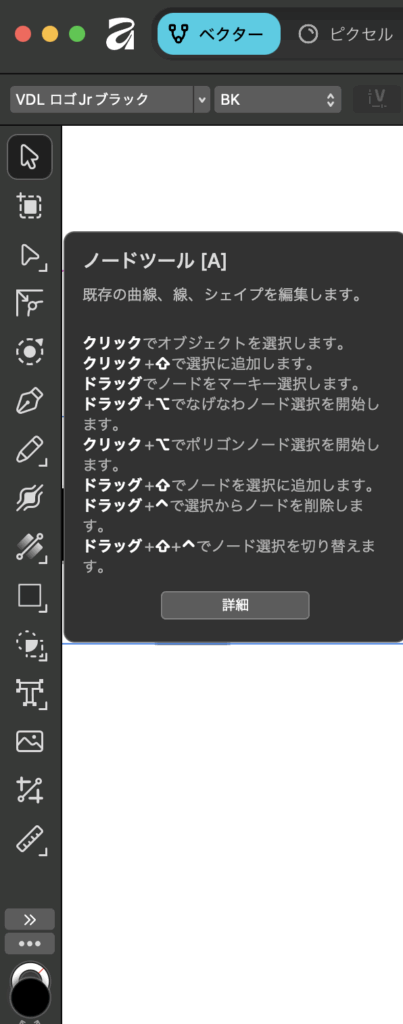
たくさんありますがツールアイコンを少し長めにマウスオーバーすると機能の解説とショートカットキーメモが出てきます。
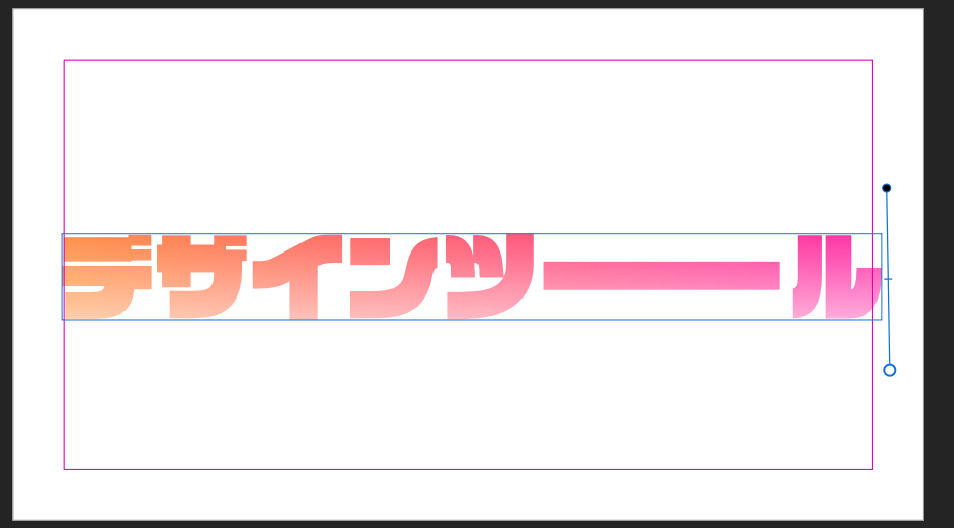
グラデーションや、グラデーションに+して透明度のグラデーション機能をつけることも
▼横グラデーション+縦に透明グラデーションなど、、
画像の入れ込み
基本ドラグ&ドロップでできます。
基本の画像はもちろん、Illustratorのaiデータもそのままパスを読み込んでくれるので、その場での色変更なども可能です。
▼レイヤーにしっかり表示
ガイド
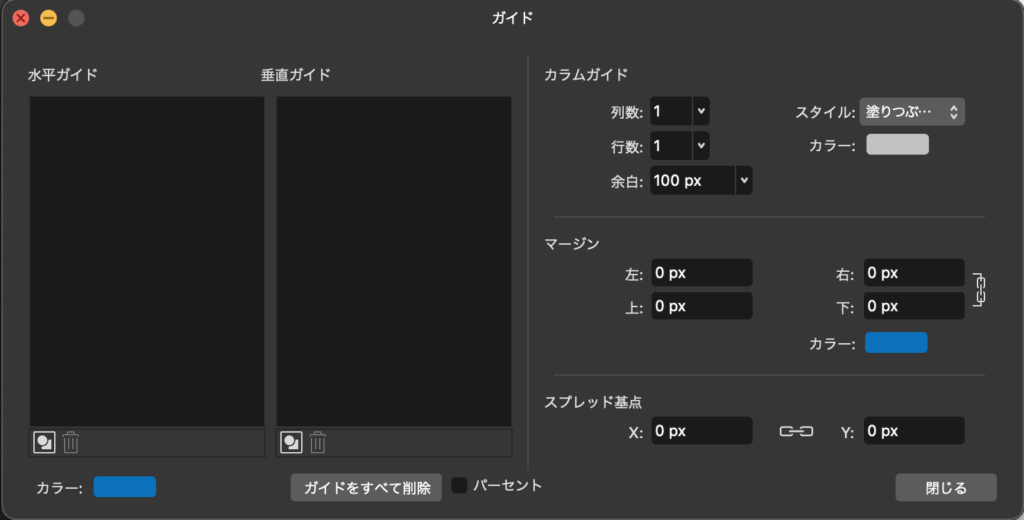
表示>ガイド… からガイドラインの作成が可能です。こちらも細かく設定できます。
テキストの変形
テキストのパス変形もサクッとできます。
テキストで文字を入れ込み、
ベクター>カーブに変換 からテキストのアウトライン化ができます。
あとは選択ツールでパスを自在に設定できます。
保存データ
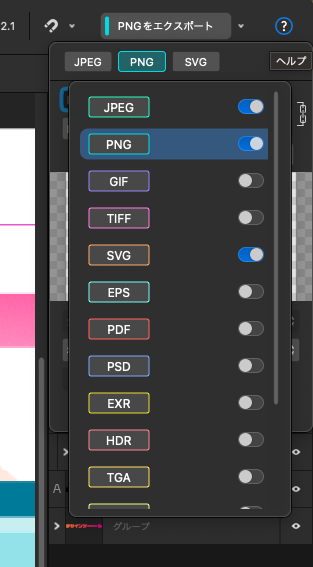
右上に初期「PNGをエクスポート」とあるのでPNGの場合は即保存できます。
下矢印を押すとさらに詳細が出てきて、「JPG」「PNG」「SVG」と出てきますが+マークボタンでさらにカスタムできます。
どんなデータ形式にもできそうでした!
便利なところ
元がCanvaなので、連携が簡単だそう。
Adobeで色々ツールがあってわからないよ!という初心者はまとめてサクッと使用でして良さそうでした。
操作が軽いところもいいですね。
Attinityのレンダリングについての記事がフォント(ロゴ制作)アイデアについて書かれていて面白かった
https://www.affinity.studio/ja_jp/blog/how-to-make-your-lettering-stand-out
不便だと感じたところ
テキストシャドウなどはどうやらPhotoshopのようにサクッと出来なさそう?
テキストをコピーして、サイズや位置を手動調整、、といった感じでならできそうです。
ベクター系が充実していそうなので、かなり視覚的な制作がメインなのかなと思いました。
まとめ
以上、Affinithyについて触ってみた感想でした!
Adobe系が全てまとまっているようなツールなので初心者でも簡単に使用できるところがいいと思いました。
ロゴ系や、簡単にフォントで遊べそうなのでデザイン性のあるバナー制作などにはぴったりだと感じました!