Webサイトの制作の依頼が初めてだと、
「修正をどう伝えたらいいかスムーズに制作が進むのか?」と不安に感じることはありませんか?
最近のWeb制作では、Figmaというオンラインのデザインツールを使って、制作会社とやりとりをするケースが増えています。
とはいえ、Web担当者の方の中には、Figmaという名前を初めて聞いたという方もいるのではないでしょうか。
この記事では、Web制作会社の立場から、制作会社とのやりとりがスムーズになるためのFigmaの基本的な使い方を、解説していきますので、是非ご活用ください!
Figmaとは?
Figmaは、Webサイトのデザインを確認・共有するためのオンラインツールです。
私たちのような制作会社はこのFigmaを使って、構成案やデザイン案を作成し、クライアントと共有します。
デザインツールの経験や専門知識は必要ありません。
無料で使えるツールなので、
デザインを確認しながら気になる部分にコメントを残すだけで、
制作会社とのやりとりをスムーズに進めることができます。
まずは、こちらからアカウントを作成し、利用を開始しましょう!
Figmaでできること
ワイヤー構成・デザインを確認する
制作会社から共有されたリンクを開くと、
Webサイトのワイヤー構成またはデザイン案をそのまま画面上で確認できます。
パソコンまたはスマホからでも閲覧できるため、確認したいデザインに応じて使い分けると実際のサイズ感を把握することが可能です。
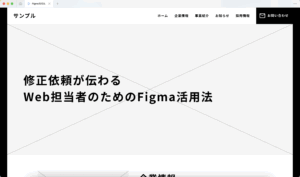
以下はパソコンで見たデザインのプレビュー画面です。
スクロールで、ページ全体の確認ができます。
※Figmaのアプリをダウンロードする必要はなく、Google Chromeなどで確認が可能です。
修正したい箇所にコメントを残す
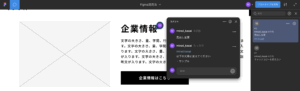
マウスを画面上部に移動すると、黒いメニューバーが表示されます。
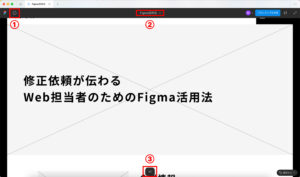
①コメント機能
修正したい部分をクリックし、コメントを残すことができます。
制作会社からのコメントも確認でき、@を使ったメンションなどチャット形式でのやり取りも可能です。
また、右側のバーは打ち込んだコメントの一覧が表示されます。
一覧から確認したいコメントをクリックすると、概要箇所へ移動します。
②エディターで開く
プレビュー画面では、実際のサイズ感でスクロールしながら各ページの確認ができますが、
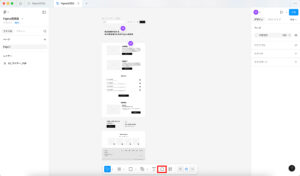
エディター画面を開くと以下のようにページ全体を確認することが可能です。
また、プレビューで入力したコメントを確認し、追加もできるようになっています。
下部のバーのコメントアイコンをクリックしていただくとコメントを残すことができます。
※編集権限を付与されていなければ構成やデザインそのものを移動させたりはできません。
③ページ移動
複数のページがある場合は、左右の矢印ボタンを使って、各ページを切り替えながら確認が可能です。
まとめ
いかがでしたでしょうか。
Figmaでデザインを確認し、気になる点をコメントで共有するだけでも、
制作会社とのやりとりは十分スムーズに進めることができます!
とはいえFigmaに限らず、ご自身に合う、やり取りしやすい方法を制作会社と相談しながら進めることが一番大切です。
制作会社と相談しながら、納得のいくWebサイト制作を進めましょう!
ホームページ制作をご検討されている企業様
お見積もりは無料です!ぜひ一度貴社の課題をお聞かせください。
お問い合わせはこちらから
発注までの流れや制作の流れ、公開後の保守についての記事もぜひご覧ください。